目次
ステレオトラックを2つのモノラルトラックに分割
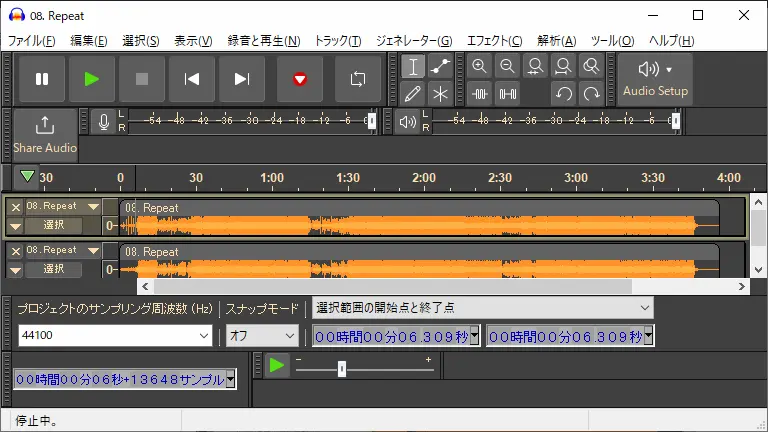
ステレオトラックの左右チャンネルを個別に編集したい場合があります。Audacityのステレオトラックは片チャンネルだけを選択して編集する事は出来ないようなので、一旦2つのモノラルトラックに分割することで左右チャンネルを個別に編集します。
ステレオトラックを2つのモノラルトラックに分割するには次の操作を行います。
STEP
「ステレオトラックを分割」メニューを選択する
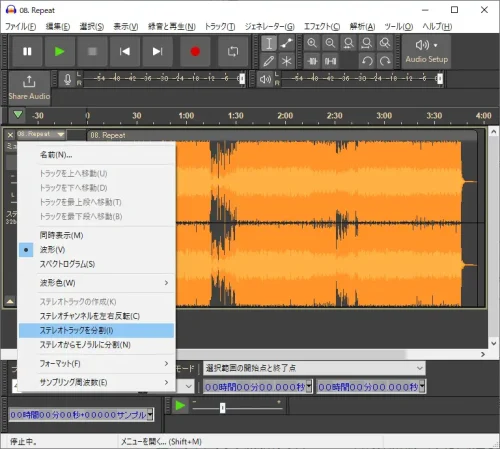
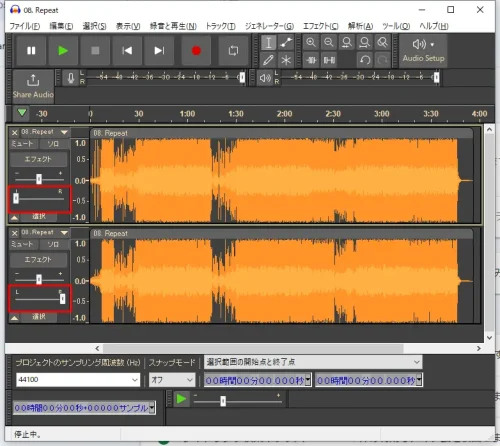
するとステレオトラックが2つのモノラルトラックに変換されます。上のトラックのパンが「左」に、下のトラックのパンが「右」になっていることに注目してください。
マルチトラックの操作
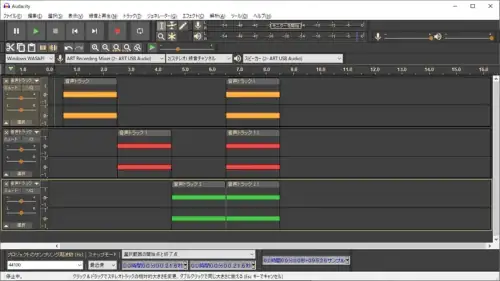
Audacityはマルチトラック対応の音声編集ソフトです。例えば複数の音楽ファイルを個別のトラックに読み込んで同時再生ができます。
2つの音楽ファイルを追加する例
エクスプローラーからAudacityに2つの音楽ファイル(01. Pandemic.flacと02. Falldown.flac)をドラッグ&ドロップします。
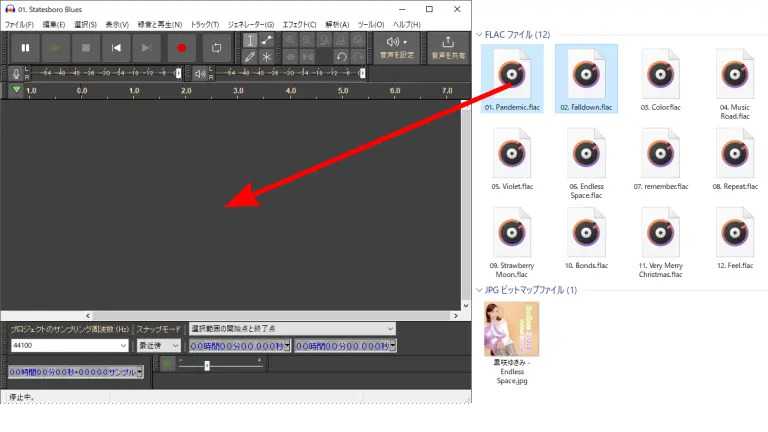
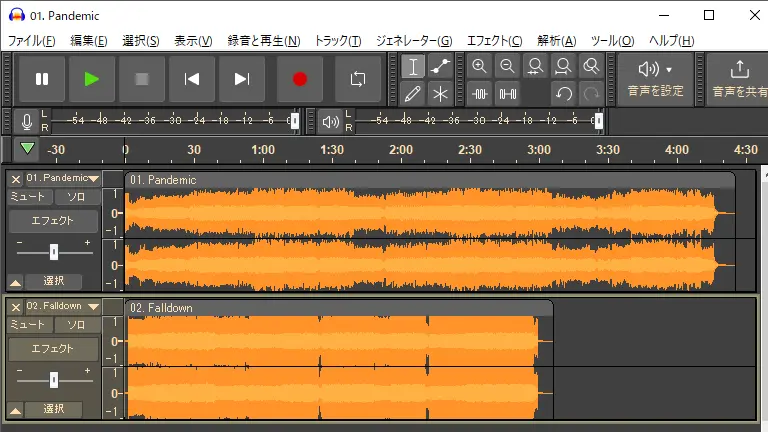
01. Pandemic.flacが上のトラック(01. Pandemic)に、02. Falldown.flacが次のトラック(02. Falldown)に読み込まれます。
再生すると2曲が同時再生されます。
別トラックをミュートするソロ機能
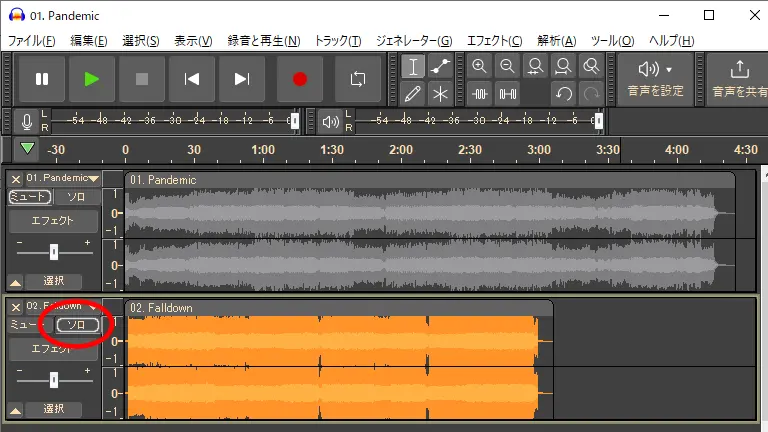
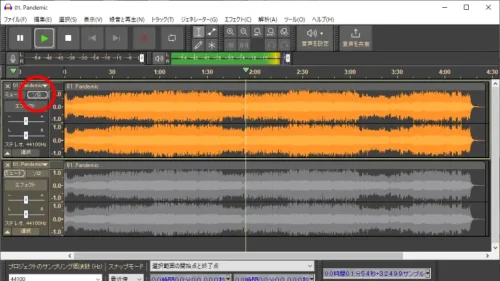
各トラックの「ソロ」をクリックすると他のトラックがミュート状態になり単一のトラックだけが再生されます。
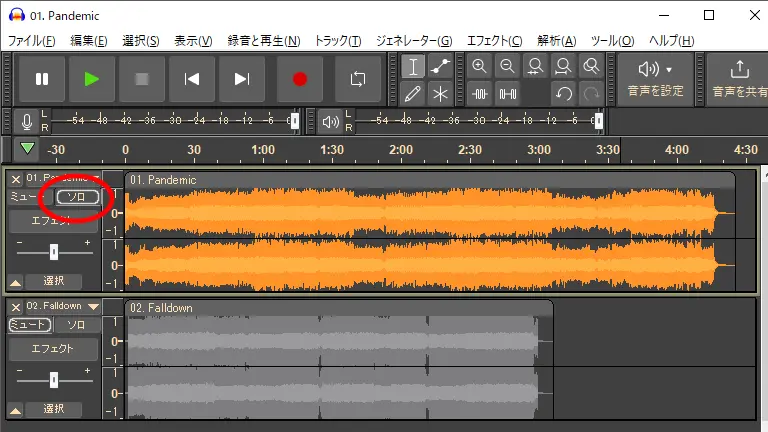
別のトラックの「ソロ」をクリックするとそのトラックだけが再生されます。